
Entrar | Registe-se
Faça login para obter mais oportunidades
- Bluepixel Equipamentos e Serviços Informáticos Lda
- Rua General Humberto Delgado, 62
- Vendas Novas
- Portugal
- Tel:+351265890602
- Seg-Sex 9.30 - 13.00 | 15.00 - 19.00
- encomendas@bluepixel.pt
- Ver no mapa
-
 Informática Tecnologia que simplifica o seu dia.
-
 Eletronica de consumo Tecnologia para todos os momentos.
-
 Telecomunicações e Wearables Smartphones, Wearables e Acessórios
-
 Papelaria Material de escritório e papelaria
-
 Impressão e Consumivéis Consumivéis para impressão
-
 Limpeza e Manutenção Produtos de limpeza e manutenção
-
 Higiene e Beleza Prrodutos de Higiene e Beleza
-
 Alimentar e Copa Produtos Alimentares e Copa
SSD vs HDD: qual escolher em 2026? Guia completo
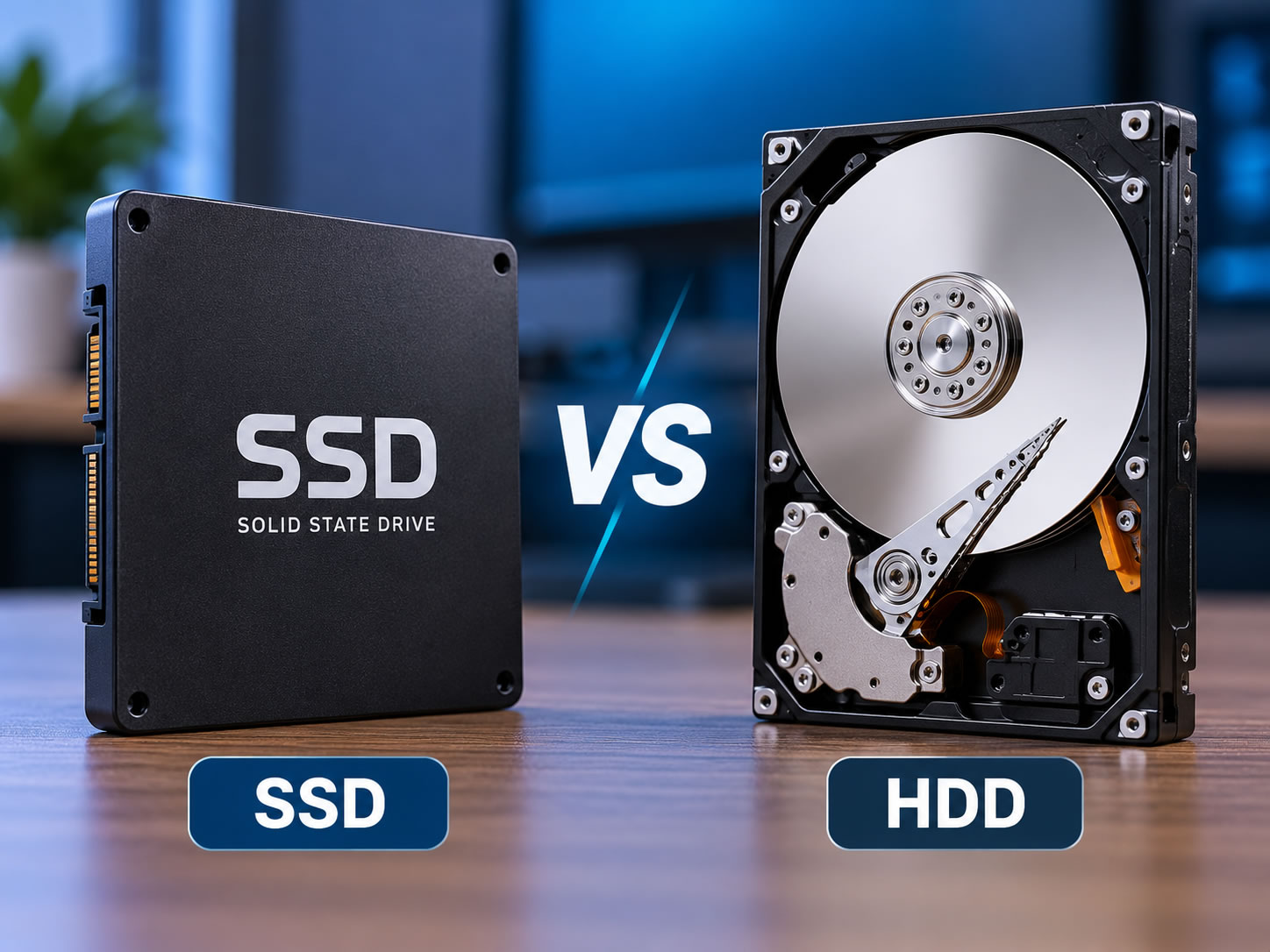
SSD ou HDD: qual escolher? Ambos servem para armazenar o sistema operativo, aplicações e ficheiros, mas utilizam tecnologias muito diferentes. Em 2026, o SSD é a escolha mais indicada como unidade principal na maioria dos computadores, sobretudo quando a prioridade é rapidez e capacidade de resposta. O HDD continua, no entanto, a fazer sentido quando é necessário guardar grandes volumes de dados, criar arquivo ou complementar uma estratégia de backup.
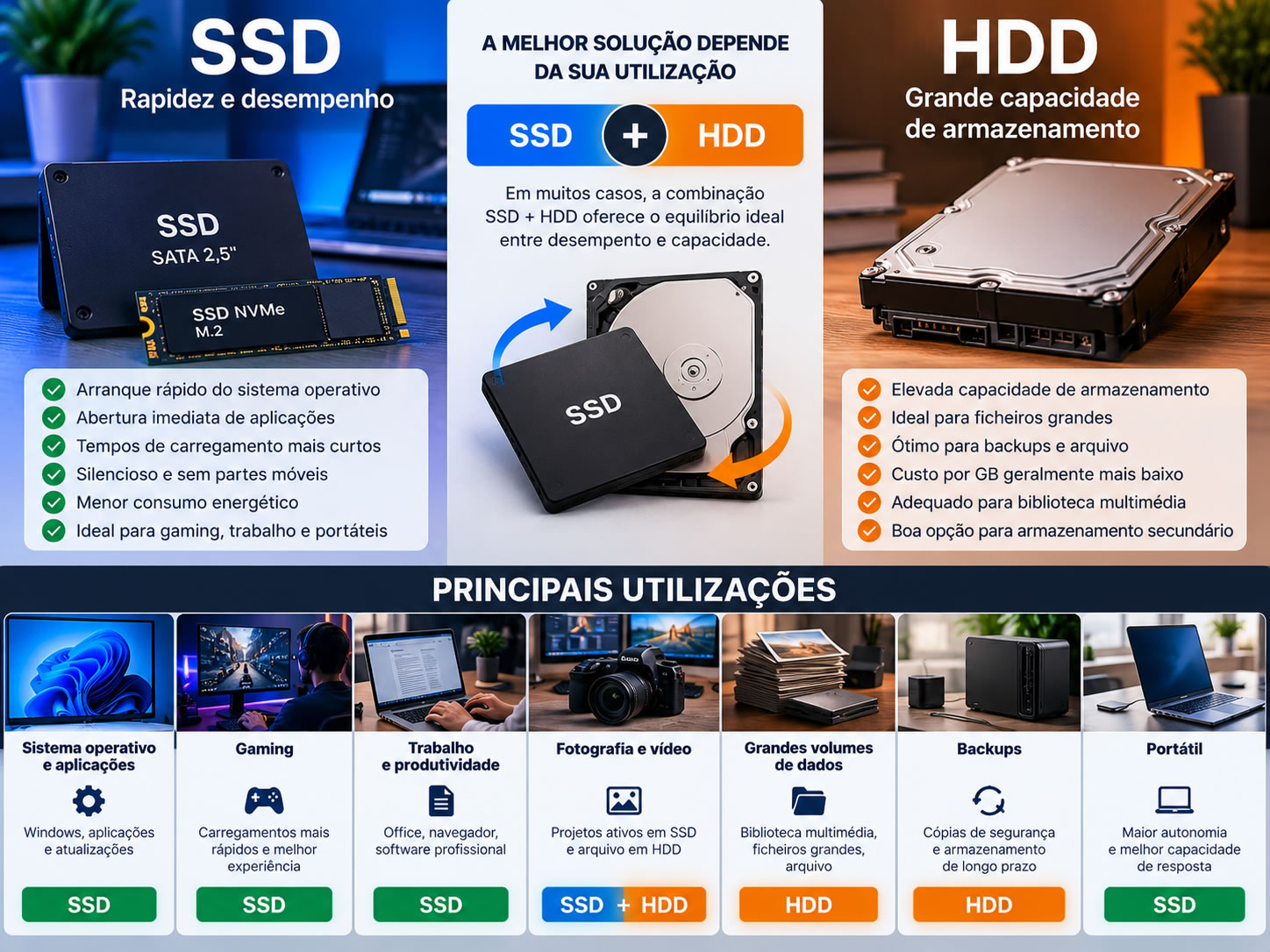
A escolha certa depende do equipamento, da capacidade necessária e da forma como utiliza o computador. Em muitos casos, a melhor solução não é escolher apenas um dos dois, mas combinar um SSD rápido com um HDD de elevada capacidade.
SSD ou HDD? Resposta rápida
Escolha SSD se: pretende um computador mais rápido a iniciar, abrir aplicações, instalar programas, trabalhar com ficheiros e carregar jogos.
Escolha HDD se: precisa sobretudo de muita capacidade para arquivo, bibliotecas multimédia, armazenamento secundário ou determinadas estratégias de backup.
Escolha SSD + HDD se: quer combinar rapidez no sistema e nas aplicações com bastante espaço para ficheiros volumosos.
O que é um HDD?
HDD significa Hard Disk Drive, ou disco rígido. É uma tecnologia de armazenamento que utiliza pratos magnéticos em rotação e cabeças de leitura e escrita que se movimentam para localizar os dados.
Por ser um sistema mecânico, um HDD tem elementos físicos em movimento: motor, pratos e cabeças. Isso ajuda a explicar várias das suas características. O acesso aos dados é mais lento do que num SSD, existe alguma latência adicional sempre que a cabeça precisa de se deslocar e a unidade pode produzir ruído e vibração.
A velocidade de rotação, frequentemente indicada em rpm, é um dos fatores que pode influenciar o desempenho, mas não é o único. Densidade dos pratos, cache, firmware, padrão de gravação e carga de trabalho também fazem diferença. Por isso, dois HDD com a mesma velocidade de rotação não têm necessariamente o mesmo desempenho.
Vantagens dos HDD
- Boa relação entre capacidade e custo por GB.
- Disponibilidade de capacidades muito elevadas.
- Adequados a arquivo, bibliotecas multimédia e armazenamento secundário.
- Continuam relevantes em NAS e outras utilizações orientadas para grandes volumes de dados, desde que o modelo seja apropriado.
Limitações dos HDD
- Maior latência e menor desempenho em acessos aleatórios.
- Componentes mecânicos sensíveis a impacto e vibração.
- Podem produzir ruído audível.
- Normalmente consomem mais energia do que um SSD equivalente em utilizações comuns.
- São menos indicados como unidade principal de um computador moderno quando a prioridade é rapidez.
O que é um SSD?
SSD significa Solid State Drive. Em vez de pratos magnéticos e componentes mecânicos, utiliza memória NAND flash e um controlador responsável por gerir a leitura, escrita, distribuição dos dados e várias funções internas da unidade.
A ausência de partes móveis permite tempos de acesso muito reduzidos, funcionamento silencioso e elevada rapidez em muitas operações. É sobretudo no acesso aleatório a muitos ficheiros pequenos que um SSD transforma a sensação de utilização de um computador.
NAND, controlador, cache e DRAM
A memória NAND é onde os dados ficam armazenados. O controlador gere a forma como essa memória é utilizada e pode ter um impacto importante no desempenho e consistência da unidade. Alguns SSD incluem DRAM dedicada; outros utilizam soluções alternativas ou dependem mais de cache dinâmica. Também é comum existir uma área de SLC cache, utilizada para acelerar temporariamente determinadas escritas.
Estas características variam de modelo para modelo. Por esse motivo, não é aconselhável avaliar um SSD apenas pelo valor máximo de leitura sequencial anunciado.
O que são TBW e TRIM?
TBW, ou Terabytes Written, é uma métrica de endurance que indica a quantidade de dados escritos associada à vida útil especificada para determinado SSD. O valor varia consoante a capacidade e o modelo e deve ser consultado na documentação do fabricante quando a carga de escrita é relevante.
TRIM é um mecanismo que permite ao sistema operativo informar o SSD de que determinados blocos deixaram de conter dados necessários. Isso ajuda o controlador a gerir melhor a memória flash e as operações internas de limpeza.
SSD vs HDD: principais diferenças
| Critério | SSD | HDD |
|---|---|---|
| Tecnologia | Memória NAND flash | Pratos magnéticos e componentes mecânicos |
| Velocidade | Elevada a muito elevada, dependendo do modelo | Inferior, sobretudo em acessos aleatórios |
| Latência | Muito reduzida | Superior devido ao funcionamento mecânico |
| Acesso aleatório | Muito rápido | Mais lento |
| Ruído | Silencioso | Pode produzir ruído |
| Vibração | Praticamente inexistente | Pode existir |
| Consumo | Geralmente inferior | Geralmente superior |
| Temperatura | Varia; SSD NVMe rápidos podem aquecer bastante | Varia; o motor e os pratos também geram calor |
| Resistência física | Maior tolerância a movimentos e impactos | Mais sensível a impactos durante funcionamento |
| Capacidade | Elevada | Muito elevada em muitos segmentos |
| Custo por GB | Geralmente superior | Geralmente inferior |
| Portabilidade | Muito boa, sobretudo em formatos compactos | Boa em modelos externos, mas com partes móveis |
| Sistema operativo | Muito recomendado | Funciona, mas é menos indicado num PC moderno |
| Aplicações | Muito recomendado | Adequado quando o desempenho não é prioritário |
| Gaming | Muito recomendado | Mais indicado como biblioteca secundária |
| Produtividade | Muito recomendado | Menos indicado como unidade principal |
| Edição multimédia | Excelente para projetos ativos e cache | Bom para arquivo e ficheiros volumosos |
| Armazenamento massivo | Bom | Muito adequado |
| Arquivo | Adequado | Muito adequado em muitos cenários |
| Backups | Pode ser utilizado | Muito utilizado em soluções locais de elevada capacidade |
Desempenho no mundo real: por que o SSD parece muito mais rápido?
A diferença entre SSD e HDD não deve ser analisada apenas em MB/s. Para a utilização diária, a latência e o desempenho aleatório são extremamente importantes.
Quando o Windows arranca, quando abre um navegador, inicia uma aplicação, pesquisa ficheiros ou carrega centenas de pequenos elementos, a unidade de armazenamento precisa de responder rapidamente a muitas operações. Um SSD consegue fazê-lo sem esperar pelo movimento físico de uma cabeça de leitura sobre um prato magnético.
Exemplo: PC antigo com HDD
Imagine um computador que ainda utiliza HDD como unidade principal. O sistema demora a iniciar, as atualizações parecem intermináveis e abrir várias aplicações ao mesmo tempo provoca pausas frequentes. Ao substituir o HDD por um SSD compatível, é normal notar uma melhoria muito significativa na capacidade de resposta.
Isso não significa que o computador se transforme num sistema moderno em todos os aspetos. Um processador antigo, pouca memória RAM ou uma placa gráfica limitada continuam a restringir o desempenho. O SSD remove sobretudo um dos maiores estrangulamentos existentes num sistema que depende de armazenamento mecânico para o sistema operativo.
Exemplo: portátil para trabalho
Num portátil utilizado diariamente com navegador, Microsoft Office, PDFs, videoconferências e software empresarial, o armazenamento é solicitado constantemente. Um SSD reduz tempos de espera no arranque, na abertura de aplicações, na pesquisa de ficheiros e em muitas operações de multitarefa.
Para este tipo de utilização, a diferença sentida ao passar de HDD para SSD costuma ser mais relevante do que perseguir apenas valores máximos de transferência sequencial.
SSD SATA vs NVMe: qual é a diferença?
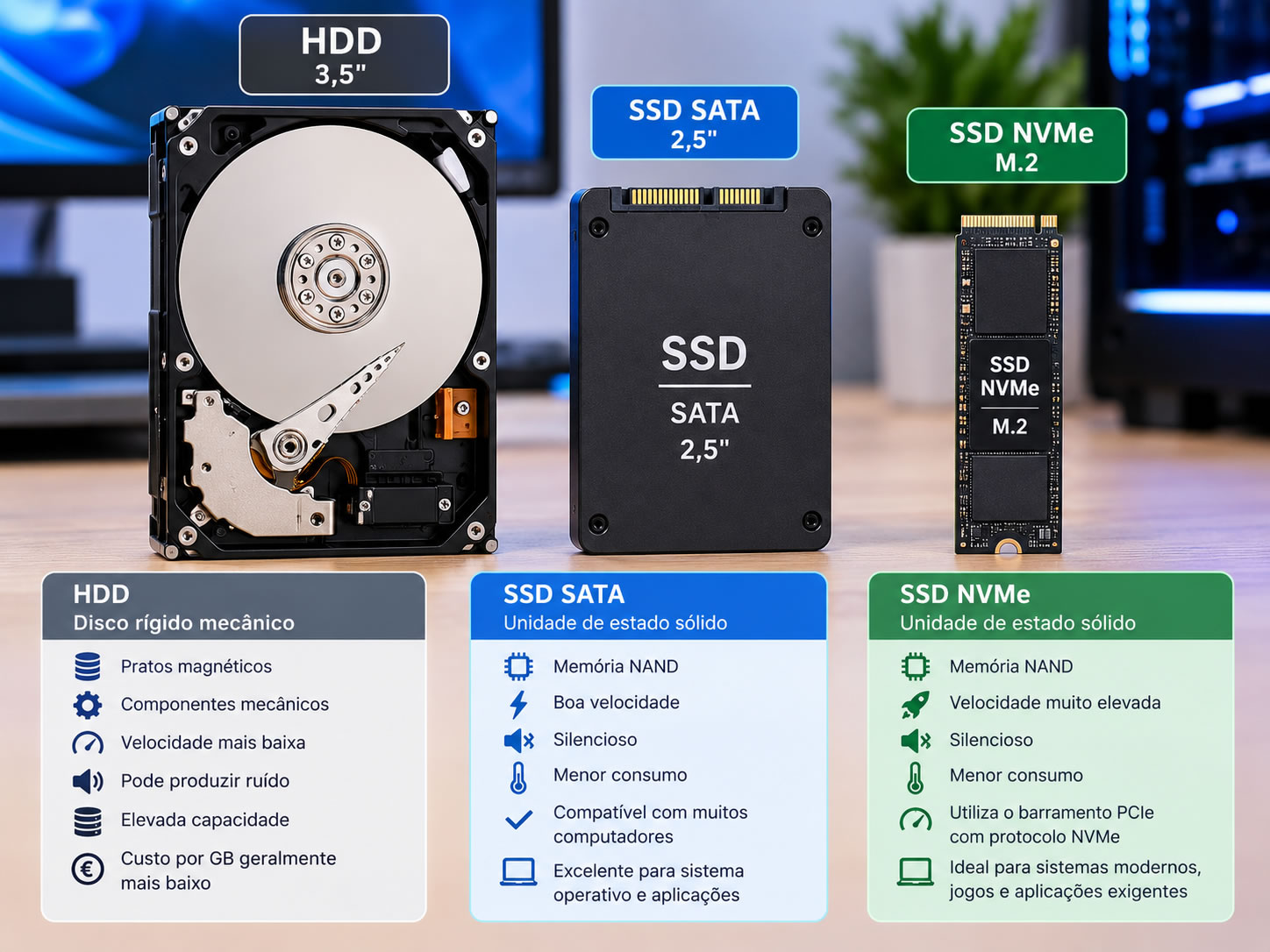
Nem todos os SSD funcionam da mesma forma. Os dois grupos mais comuns em computadores pessoais são os SSD SATA e os SSD NVMe.
SSD SATA
SATA é uma interface de armazenamento utilizada durante muitos anos por HDD e SSD. Um SSD SATA de 2,5 polegadas utiliza normalmente a mesma lógica de ligação de dados e alimentação encontrada em muitos computadores desktop e portáteis mais antigos.
Apesar de a interface SATA limitar o desempenho máximo face a NVMe, um SSD SATA continua a oferecer baixa latência e acesso aleatório muito superior ao de um HDD. Por isso, pode transformar um computador antigo mesmo sem suporte para NVMe.
M.2 não é sinónimo de NVMe
M.2 é um formato físico. Descreve as dimensões e o tipo de módulo. Um SSD M.2 pode utilizar SATA ou PCI Express, consoante o equipamento e o próprio SSD.
Por outras palavras, podem existir:
- SSD M.2 SATA;
- SSD M.2 NVMe.
Além da interface, também é necessário confirmar o comprimento suportado. M.2 2280, por exemplo, indica um módulo com 22 mm de largura e 80 mm de comprimento. Existem outros comprimentos, como 2230, 2242, 2260 ou 22110, e nem todos cabem em todos os equipamentos.
NVMe
NVMe é um protocolo concebido para armazenamento não volátil de elevado desempenho. Em computadores pessoais, é normalmente utilizado sobre PCI Express, permitindo menor latência e muito mais largura de banda do que SATA.
Os SSD NVMe são particularmente interessantes em sistemas modernos, gaming, criação de conteúdos, compilação de projetos, máquinas virtuais e outras tarefas com acessos intensivos ao armazenamento.
Apesar disso, um SSD com valores sequenciais muito superiores não será automaticamente várias vezes mais rápido em todas as tarefas. Em navegação web ou escrita de documentos, por exemplo, a diferença entre um bom SSD SATA e um NVMe rápido pode ser menos evidente do que a diferença entre qualquer SSD e um HDD.
SSD SATA ainda vale a pena?
Sim. Um SSD SATA continua a ser muito útil em computadores que não suportam NVMe, portáteis com baía de 2,5 polegadas, sistemas mais antigos e configurações onde o objetivo principal é substituir um HDD mecânico.
Também pode fazer sentido como armazenamento secundário quando já existe uma unidade NVMe principal e a motherboard ou caixa disponibilizam ligações SATA adicionais.
Antes de comprar, confirme sempre formato, espessura, interface e espaço físico disponível.
HDD ainda vale a pena em 2026?
Sim, quando a prioridade é capacidade. O HDD não é a tecnologia indicada para tornar um PC moderno mais rápido, mas continua muito relevante em armazenamento massivo, bibliotecas de fotografias e vídeo, arquivo, NAS, cópias de segurança locais e armazenamento secundário.
Um utilizador que precise de vários terabytes pode preferir concentrar o sistema operativo e aplicações num SSD e reservar o HDD para dados que não exigem acesso imediato.
SSD ou HDD para gaming?
Para gaming, o SSD deve ser o ponto de partida na maioria dos computadores atuais. Pode reduzir tempos de arranque dos jogos, carregamento de mapas, instalação, atualização e acesso a recursos armazenados na unidade.
Um SSD não deve, no entanto, ser visto como uma atualização destinada diretamente a aumentar FPS. A taxa de fotogramas depende sobretudo de GPU, CPU, memória e do próprio motor do jogo. O armazenamento pode influenciar carregamentos, streaming de assets e algumas pausas relacionadas com acesso a dados, mas não substitui uma placa gráfica ou processador mais rápido.
Em sistemas e jogos compatíveis com tecnologias de acesso direto ao armazenamento, um SSD NVMe pode ser particularmente relevante. Ainda assim, o benefício concreto depende do jogo e da plataforma.
Exemplo de SSD NVMe para um PC compatível
Para um computador com slot M.2 2280 compatível com PCIe e NVMe, o KINGSTON 500GB NV3 M.2 2280 PCIe 4.0 NVMe SSD é um exemplo de unidade que ilustra bem este formato: 500 GB de capacidade, formato M.2 2280 e interface PCIe 4.0 NVMe.
Antes da compra, é essencial confirmar que a motherboard ou o portátil suporta efetivamente NVMe e o comprimento 2280.
SSD ou HDD para trabalho?
Para produtividade diária, o SSD é geralmente a escolha mais equilibrada como unidade principal. Office, navegador, ERP, software de programação, bases de dados locais, aplicações empresariais e ferramentas de criação beneficiam da menor latência e da rapidez de acesso aos ficheiros.
Se a carga de trabalho gerar grandes volumes de dados, pode complementar o SSD com outra unidade destinada a arquivo. Uma pequena empresa, por exemplo, pode utilizar SSDs nos computadores dos utilizadores e manter um sistema de armazenamento separado para ficheiros partilhados e backups.
SSD ou HDD para fotografia e vídeo?
Em fotografia e vídeo, as duas tecnologias podem complementar-se.
- SSD rápido: sistema operativo, aplicações de edição, cache, scratch disk e projetos em curso.
- HDD ou armazenamento de elevada capacidade: ficheiros fonte antigos, projetos concluídos, bibliotecas multimédia e arquivo.
Um fotógrafo que trabalhe com milhares de ficheiros RAW pode manter os projetos ativos num SSD para acelerar importação, criação de previews e edição, transferindo trabalhos concluídos para armazenamento de maior capacidade.
Na edição de vídeo, especialmente com ficheiros de elevada resolução e bit rate, o desempenho necessário depende do codec, número de streams, resolução e software. Por isso, não basta assumir que qualquer SSD é adequado a qualquer fluxo de trabalho.
SSD ou HDD para backups?
Nenhum SSD ou HDD, isoladamente, constitui uma estratégia completa de backup. Uma unidade pode falhar, ser roubada, danificada, apagada por engano ou afetada por malware.
Para dados importantes, é recomendável manter várias cópias e, quando possível, aplicar uma lógica semelhante à regra 3-2-1: três cópias dos dados, em pelo menos dois tipos ou locais de armazenamento, com uma cópia fora do equipamento principal.
Um HDD externo de elevada capacidade pode ser prático para backups locais. Um SSD externo também pode ser utilizado, sobretudo quando portabilidade e rapidez são prioritárias. A decisão deve fazer parte de uma estratégia mais ampla e não depender de uma única unidade.
Exemplo de armazenamento externo para cópias locais
O Disco 3.5 Ext USB 3.0 8TB WD Elements é um exemplo disponível no catálogo da Bluepixel para quem procura elevada capacidade em armazenamento externo. O modelo tem 8 TB, ligação USB 3.0 e formato de 3,5 polegadas.
Uma unidade deste tipo pode integrar uma estratégia de backup local, mas não deve ser a única cópia de dados importantes.
Durabilidade e fiabilidade: SSD ou HDD dura mais?
Não existe uma resposta universal. Os dois tipos de unidade podem falhar e fazem-no por mecanismos diferentes.
HDD
Os HDD têm motores, pratos e cabeças móveis. Choques, vibração, desgaste mecânico, temperatura e outros fatores podem contribuir para falhas. Um HDD pode funcionar durante muitos anos, mas a existência de componentes móveis significa que o risco de falha mecânica nunca desaparece.
SSD
Os SSD não têm partes móveis, o que os torna mais resistentes a movimento e impacto. A memória NAND, contudo, possui um número finito de ciclos de escrita e apagamento. Os fabricantes utilizam técnicas de gestão de desgaste, sobreaprovisionamento e controladores avançados para prolongar a vida útil.
A endurance é frequentemente indicada através de TBW. Esse valor deve ser analisado sobretudo em utilizações com muitas escritas, como servidores, edição intensiva, caches profissionais ou outras cargas exigentes.
A conclusão importante é simples: qualquer dispositivo de armazenamento pode falhar. Dados importantes devem existir em mais do que uma unidade e, idealmente, em mais do que um local.
Consumo, ruído e temperatura
Um SSD não possui motor nem pratos, por isso funciona sem o ruído mecânico típico de um HDD e sem vibração associada à rotação dos discos. Isto é vantajoso em portáteis, mini PCs e computadores concebidos para funcionamento silencioso.
O consumo energético de um SSD é geralmente reduzido, embora varie com a tecnologia e a carga. Em portáteis, essa diferença pode contribuir para maior eficiência energética.
Quanto à temperatura, a situação depende muito do modelo. SSD NVMe de elevado desempenho podem aquecer significativamente durante cargas prolongadas e alguns sistemas utilizam dissipadores. HDD também geram calor, sobretudo em configurações com várias unidades. A ventilação continua a ser importante em ambos os casos.
Que capacidade escolher?
A capacidade correta depende dos dados que já possui e do crescimento esperado. Não escolha apenas com base no espaço atualmente ocupado.
500 GB
Pode ser suficiente para um computador de produtividade, estudo ou utilização geral com número moderado de aplicações e ficheiros. Para gaming, pode tornar-se limitado rapidamente se instalar vários jogos de grande dimensão.
1 TB
É um ponto de partida muito equilibrado para muitos utilizadores. Permite manter sistema operativo, aplicações, documentos e uma quantidade razoável de jogos ou projetos sem exigir gestão constante de espaço.
2 TB
É interessante para gaming, criação de conteúdos, grandes bibliotecas de aplicações e utilizadores que pretendem reduzir a necessidade de armazenamento secundário.
4 TB e superiores
Fazem sentido quando existem grandes volumes de vídeo, fotografia, projetos profissionais, bibliotecas multimédia, backups ou arquivo. Nesta faixa de capacidade, a escolha entre SSD e HDD deve considerar quanto do conteúdo precisa realmente de acesso rápido.
Como estimar a capacidade necessária
- Veja quanto espaço está atualmente ocupado.
- Some o espaço necessário para novas aplicações e jogos.
- Considere fotografias, vídeo e projetos profissionais.
- Reserve margem para crescimento futuro.
- Evite trabalhar permanentemente com a unidade quase cheia.
SSD + HDD: a configuração híbrida ainda faz sentido?
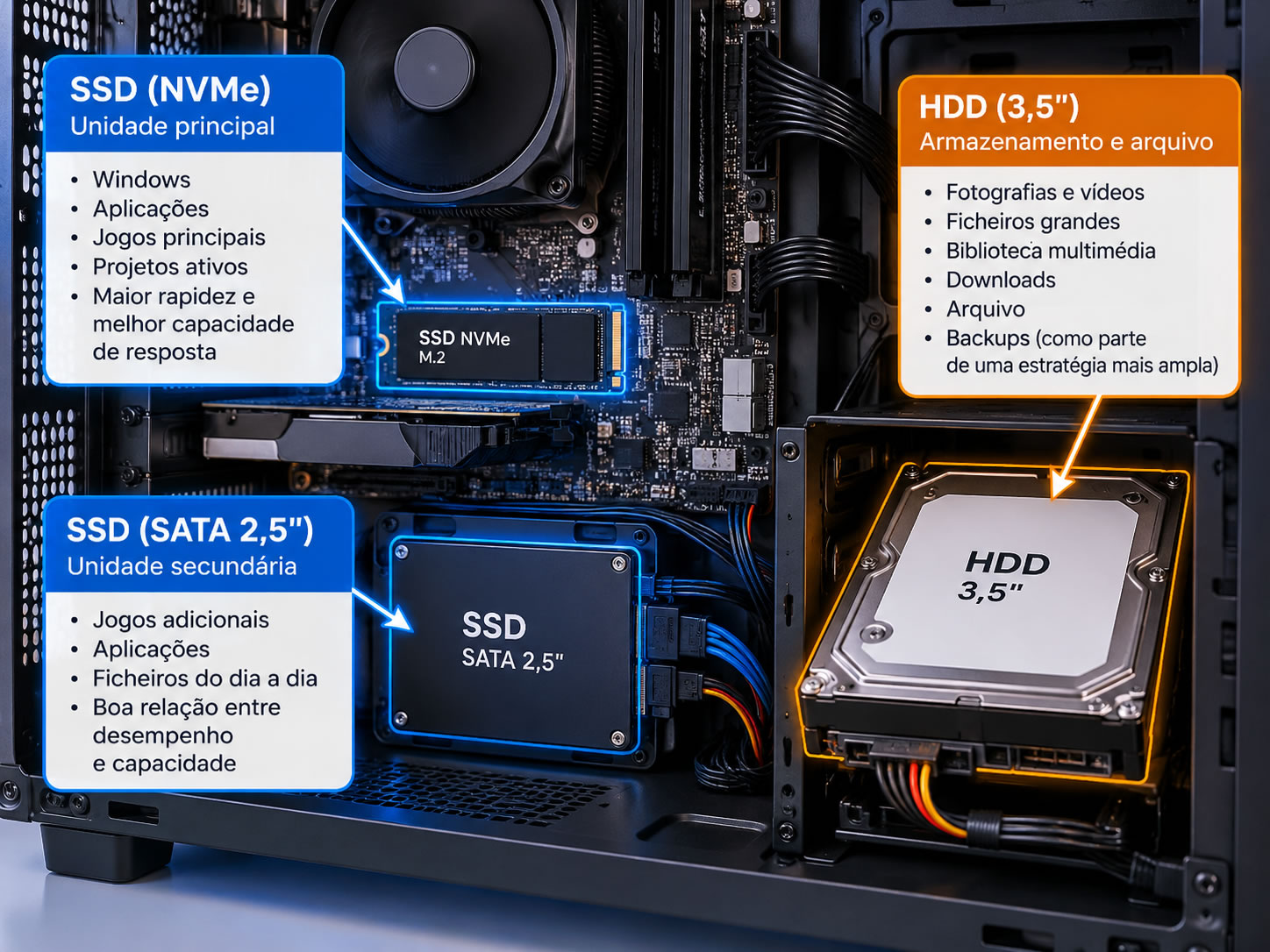
Sim. Em computadores desktop, uma combinação SSD + HDD continua a ser uma forma eficaz de separar dados rápidos de dados volumosos.
No SSD
- Windows ou outro sistema operativo;
- aplicações;
- jogos principais;
- projetos ativos;
- ficheiros usados frequentemente.
No HDD
- fotografias e vídeo de arquivo;
- gravações;
- bibliotecas antigas;
- downloads volumosos;
- ficheiros pouco utilizados;
- cópias locais, quando integradas numa estratégia de backup adequada.
Exemplos de configuração
PC gaming
SSD NVMe: Windows, aplicações, jogos principais e títulos que beneficiem de carregamentos rápidos.
HDD opcional: gravações, vídeo, ficheiros grandes e biblioteca secundária.
PC profissional
SSD NVMe: sistema operativo, software profissional, caches e projetos ativos.
SSD ou HDD secundário: dados, exportações e arquivo, consoante a necessidade de desempenho.
PC doméstico
SSD: sistema operativo, aplicações e ficheiros utilizados frequentemente.
HDD opcional: fotografias, vídeos, cópias locais e arquivo de grande dimensão.
Upgrade de portátil: o que verificar antes de comprar
Antes de comprar um SSD para um portátil, confirme a documentação técnica do equipamento. A compatibilidade é mais importante do que o desempenho anunciado.
- Existe baía de 2,5 polegadas?
- O portátil utiliza SATA ou PCIe?
- Existe slot M.2?
- Essa slot suporta SATA, NVMe ou ambos?
- Qual o comprimento M.2 suportado: 2230, 2242, 2280 ou outro?
- Existe espaço físico e sistema de fixação?
- A unidade atual é substituível?
- Existe uma segunda slot para adicionar armazenamento sem remover o SSD existente?
Dois SSD com o mesmo aspeto podem não ser eletricamente compatíveis. Por isso, nunca compre apenas com base na indicação “M.2”.
Exemplos de SSD e HDD disponíveis na Bluepixel
Os modelos seguintes servem apenas como exemplos de diferentes tipos de armazenamento. A compatibilidade deve ser confirmada antes da compra.
KINGSTON 960GB A400 SATA3 2.5 SSD 7mm height
Este modelo representa um SSD SATA de 2,5 polegadas orientado para sistemas com interface SATA. Tem 960 GB de capacidade, formato de 2,5 polegadas e espessura de 7 mm. Pode ser uma opção a considerar para substituir um HDD em computadores compatíveis com este formato.
KINGSTON 500GB NV3 M.2 2280 PCIe 4.0 NVMe SSD
Um exemplo de SSD NVMe moderno em formato M.2 2280. O catálogo confirma 500 GB de capacidade, PCIe 4.0 NVMe e formato 2280. É adequado como referência para computadores que suportem estas características.
SEAGATE Desktop Barracuda 5400 8TB HDD
Este HDD interno de 3,5 polegadas ilustra uma solução orientada para elevada capacidade. O feed confirma 8 TB, interface SATA 6 Gb/s, 256 MB de cache e formato de 3,5 polegadas. Pode ser considerado para armazenamento secundário e grandes volumes de ficheiros num desktop compatível.
SEAGATE NAS HDD 12TB IronWolf
Este modelo exemplifica uma unidade destinada a sistemas NAS. O catálogo confirma 12 TB, 7200 rpm, interface SATA 6 Gb/s, 256 MB de cache, formato de 3,5 polegadas e gravação CMR. Deve ser utilizado em cenários compatíveis com a finalidade e especificações da unidade.
Disco 3.5 Ext USB 3.0 8TB WD Elements
Um exemplo de armazenamento externo de elevada capacidade. O catálogo confirma 8 TB, interface USB 3.0 e formato de 3,5 polegadas. Pode ser considerado para ficheiros volumosos ou como parte de uma estratégia de cópias de segurança locais.
Quadro de decisão: SSD ou HDD?
| Utilização | Melhor ponto de partida | Nota |
|---|---|---|
| Windows / sistema operativo | SSD | Priorize baixa latência e boa capacidade de resposta. |
| Portátil | SSD | Confirme formato e interface. |
| Gaming | SSD | NVMe é especialmente interessante em plataformas modernas compatíveis. |
| Trabalho diário | SSD | Melhora arranque, aplicações e multitarefa. |
| Fotografia | SSD + armazenamento complementar | SSD para projetos ativos, outra unidade para arquivo. |
| Vídeo | SSD + HDD/SSD de elevada capacidade | A configuração depende do codec, resolução e volume. |
| Grandes arquivos | HDD | Particularmente útil quando a capacidade é prioritária. |
| Biblioteca multimédia | HDD | Boa opção para ficheiros pouco alterados. |
| Backup local | HDD ou SSD | Deve fazer parte de uma estratégia com múltiplas cópias. |
| Computador antigo | SSD SATA, se compatível | Pode proporcionar uma melhoria muito percetível face a HDD. |
| PC moderno | SSD NVMe, se compatível | Confirme slot, interface, protocolo e comprimento M.2. |
SSD ou HDD? Escolha em 30 segundos
Quer instalar Windows ou aplicações?
Escolha SSD.
É para gaming?
Escolha SSD; NVMe é uma boa opção quando o equipamento é compatível.
Precisa sobretudo de vários terabytes para arquivo?
Considere HDD.
Quer desempenho e grande capacidade?
Considere SSD + HDD.
Tem um computador antigo?
Verifique primeiro se suporta SATA de 2,5 polegadas, M.2 SATA ou M.2 NVMe.
Tem uma slot M.2?
Confirme se suporta SATA, NVMe ou ambos e qual o comprimento físico aceite.
Erros comuns ao comprar um SSD
- Comprar NVMe para um equipamento incompatível. A existência de uma slot parecida não garante suporte NVMe.
- Assumir que M.2 significa NVMe. M.2 é formato; NVMe é protocolo.
- Ignorar o comprimento. Um M.2 2280 pode não caber num equipamento que aceite apenas 2230.
- Não verificar a interface. SATA e PCIe são tecnologias diferentes.
- Escolher capacidade demasiado pequena. Jogos, vídeo e aplicações modernas podem ocupar rapidamente centenas de gigabytes.
- Comparar apenas velocidades sequenciais. Latência, acesso aleatório e consistência também contam.
- Ignorar a utilização prevista. Um SSD de consumo e um SSD empresarial podem ser concebidos para cargas de trabalho muito diferentes.
- Não planear a migração. Se pretende manter o sistema atual, verifique como será feita a clonagem e se existe espaço suficiente na nova unidade.
Erros comuns ao comprar um HDD
- Escolher uma unidade sem considerar se será usada em desktop, NAS, videovigilância ou outro cenário específico.
- Ignorar o formato físico de 2,5 ou 3,5 polegadas.
- Não confirmar interface e ligações disponíveis.
- Utilizar uma única unidade como única cópia de segurança.
- Assumir que todos os HDD têm desempenho idêntico.
- Ignorar ruído e vibração em sistemas silenciosos ou com várias unidades.
Migrar de HDD para SSD
Existem duas abordagens principais para substituir um HDD por SSD.
Instalação limpa
Consiste em instalar novamente o sistema operativo e as aplicações no novo SSD. Pode ser uma boa oportunidade para começar com um sistema limpo e eliminar software desnecessário. Exige, no entanto, reinstalação de programas, configuração e cópia dos ficheiros pessoais.
Clonagem
Consiste em copiar o conteúdo da unidade existente para o novo SSD. Pode preservar sistema, aplicações e configurações, mas deve ser feita com cuidado.
Antes de clonar, confirme que o SSD tem capacidade suficiente para os dados utilizados, faça uma cópia de segurança dos ficheiros importantes e evite alterar ou apagar a unidade original até confirmar que o novo sistema arranca corretamente.
Perguntas frequentes sobre SSD e HDD
SSD é melhor que HDD?
Para sistema operativo, aplicações, gaming e produtividade, o SSD é geralmente a melhor escolha devido à menor latência e maior capacidade de resposta. O HDD continua a ser vantajoso quando a prioridade é elevada capacidade de armazenamento.
HDD ainda vale a pena?
Sim. Continua relevante para arquivo, bibliotecas multimédia, armazenamento secundário, NAS e determinadas estratégias de backup.
SSD torna o computador mais rápido?
Sim, sobretudo se substituir um HDD utilizado como unidade principal. O arranque do sistema, abertura de aplicações e muitas operações com ficheiros tornam-se mais rápidas. CPU e RAM continuam, contudo, a influenciar o desempenho geral.
SSD aumenta os FPS?
Não de forma direta ou garantida. Pode melhorar tempos de carregamento e acesso a recursos, mas os FPS dependem principalmente de GPU, CPU, memória e do próprio jogo.
SSD SATA ou NVMe?
NVMe é preferível quando procura maior desempenho e o equipamento é compatível. SATA continua a ser muito válido para computadores antigos, upgrades de 2,5 polegadas e armazenamento secundário.
M.2 e NVMe são a mesma coisa?
Não. M.2 é um formato físico. NVMe é um protocolo de comunicação. Existem SSD M.2 SATA e SSD M.2 NVMe.
Posso usar SSD e HDD juntos?
Sim. É uma configuração comum: SSD para sistema, aplicações e dados mais utilizados; HDD para ficheiros volumosos, arquivo e armazenamento secundário.
Quanto espaço preciso num SSD?
Depende do sistema operativo, aplicações, jogos e ficheiros. 500 GB podem servir para utilizações mais leves, enquanto 1 TB ou 2 TB oferecem maior margem para gaming e produtividade. Projetos de fotografia e vídeo podem justificar capacidades superiores.
SSD é mais fiável que HDD?
Os SSD não têm componentes mecânicos e resistem melhor a movimento e impacto, mas a memória NAND também se desgasta com escritas. Não existe um tipo infalível; qualquer unidade pode falhar.
Qual é melhor para backups?
Tanto HDD como SSD podem ser usados. HDD costuma ser interessante para elevada capacidade e SSD para rapidez e portabilidade. O mais importante é manter múltiplas cópias e não depender de uma única unidade.
Vale a pena trocar HDD por SSD num computador antigo?
Frequentemente, sim. Se o equipamento for compatível, a troca pode melhorar muito a rapidez percebida. Deve, porém, avaliar também CPU, RAM, estado geral do equipamento e suporte do sistema operativo.
Posso instalar um NVMe em qualquer computador?
Não. É necessário suporte físico e elétrico adequado, incluindo slot compatível, interface PCIe/NVMe e comprimento M.2 suportado. Consulte o manual do computador ou motherboard antes da compra.
Conclusão: SSD vs HDD, qual escolher?
Para a maioria dos computadores modernos, o SSD deve ser a unidade principal. É a opção mais indicada para sistema operativo, aplicações, gaming e tarefas em que a rapidez e a baixa latência melhoram diretamente a experiência de utilização.
O HDD continua, porém, longe de estar ultrapassado. Quando o objetivo é guardar grandes volumes de fotografias, vídeo, ficheiros, arquivos ou cópias locais, pode continuar a ser uma escolha muito racional graças à elevada capacidade disponível.
Para muitos desktops, a combinação SSD + HDD continua a oferecer um excelente equilíbrio: velocidade onde é necessária e capacidade onde faz mais sentido.
Antes de comprar, confirme sempre formato físico, interface, protocolo, capacidade e compatibilidade. Na Bluepixel pode consultar diferentes soluções de armazenamento e comparar as características de cada unidade antes de escolher a opção mais adequada ao seu equipamento.
Nenhuma mensagem encontrada
Fazer uma avaliaçãoRecent posts
Aviso: As imagens e descrições dos produtos são meramente indicativas e podem apresentar diferenças relativamente ao produto final. Alguns conteúdos podem ser gerados ou complementados por Inteligência Artificial (IA). Em caso de dúvida, prevalecem as características e especificações oficiais do fabricante.
- Bluepixel Equipamentos e Serviços Informáticos Lda
- Rua General Humberto Delgado, 62
- Vendas Novas
- Portugal
- Tel:+351265890602
- Seg-Sex 9.30 - 13.00 | 15.00 - 19.00
- encomendas@bluepixel.pt
- Ver no mapa
© 2007 - 2026 Bluepixel Equipamentos e Serviços Informáticos Lda.